开启左侧

优雅地在Windows下安装Openclaw

[复制链接]
米落枫 发表于 昨天 07:19 | 显示全部楼层 |阅读模式 打印 上一主题 下一主题
作者:CSDN博客
优雅地在Windows下安装Openclaw


      1.安装node.js2.安装git3.安装openclaw4.配置openclaw5.打开openclaw


1.安装node.js

如果已安装请忽略
node.js官网
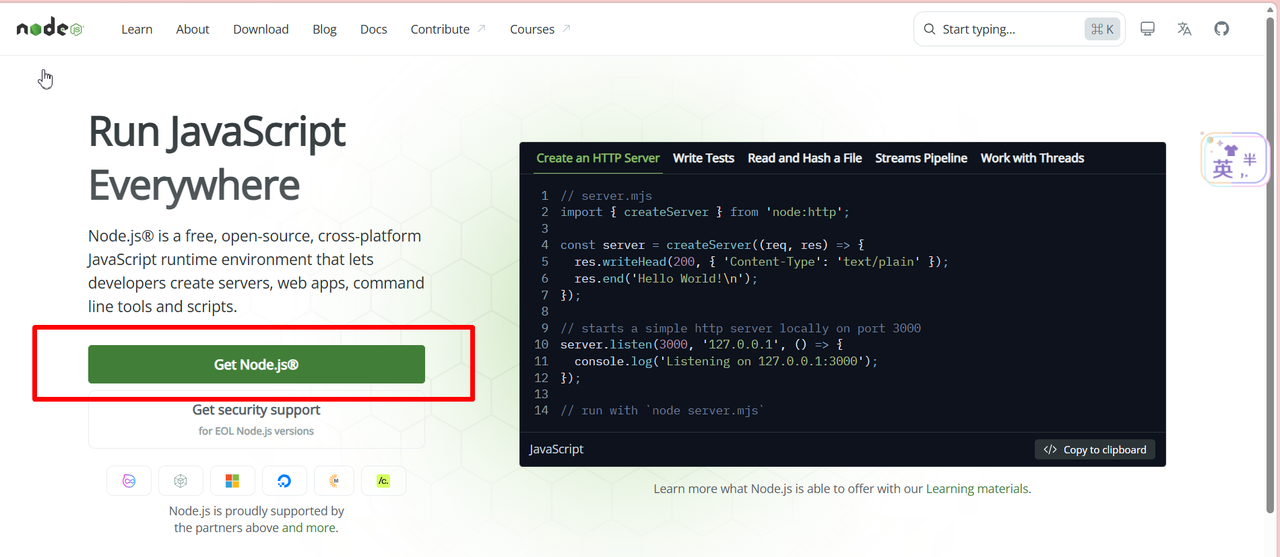
    选择“Get node.js”
    优雅地在Windows下安装Openclaw-1.png

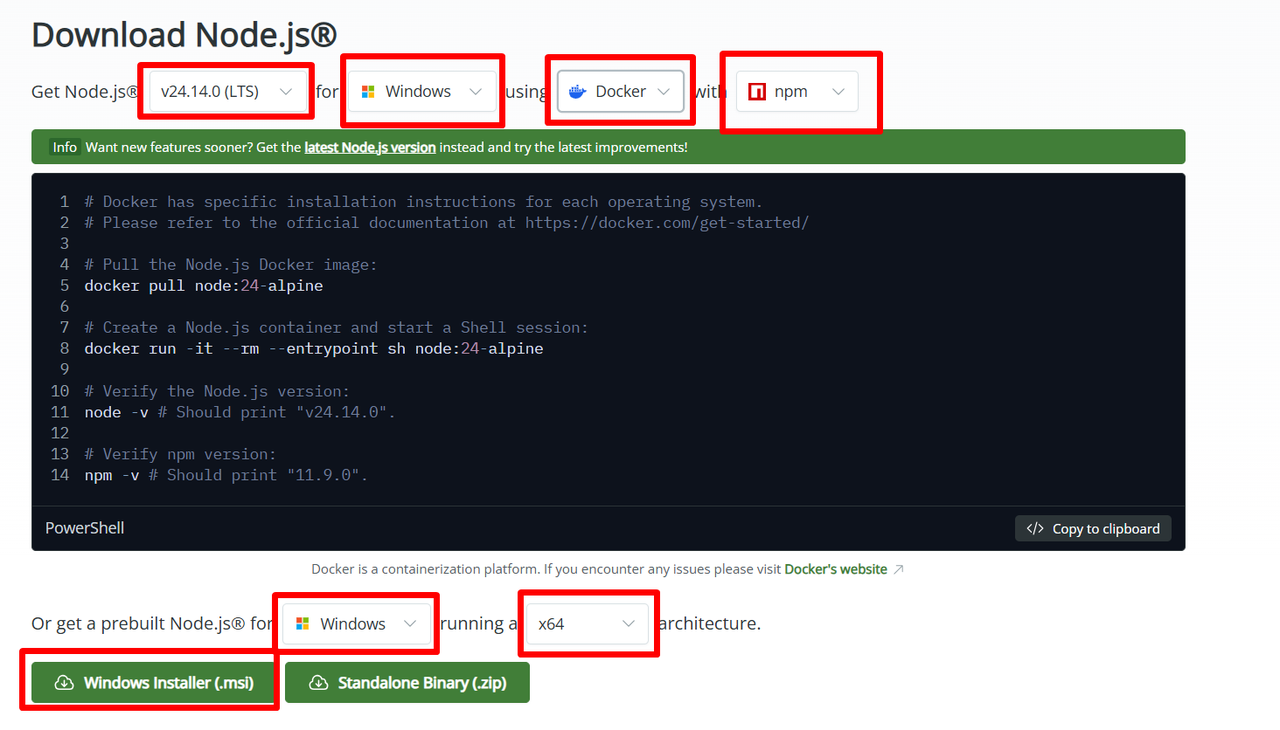
    版本选择LTS上期版本;操作系统目前都是64位,选这个没错;如果你不想如果你不想在 Windows 本机安装任何软件,而是想在“虚拟机/容器”里运行 Node.js,就选Docker;选npm是专门给那些想单独更新 npm 或者查看 npm 特定版本文档的人准备的;建议直接点击 Windows Installer (.msi),它会自动帮你配置好大部分环境;

    优雅地在Windows下安装Openclaw-2.png

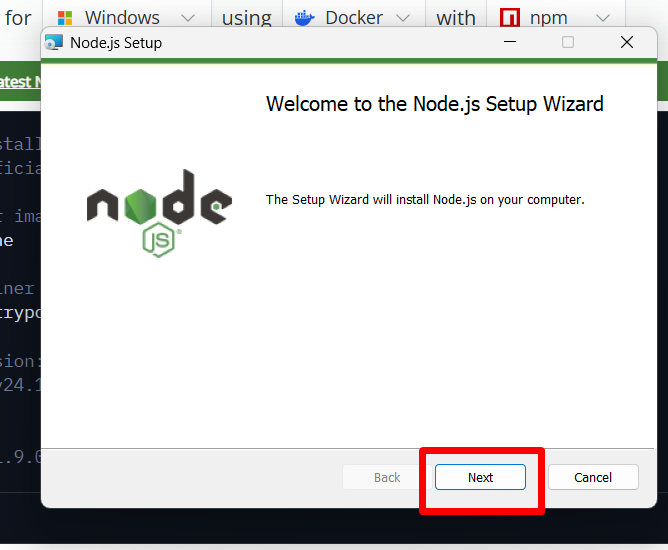
    下完软件后,双击运行;点击“Next”;

    优雅地在Windows下安装Openclaw-3.png

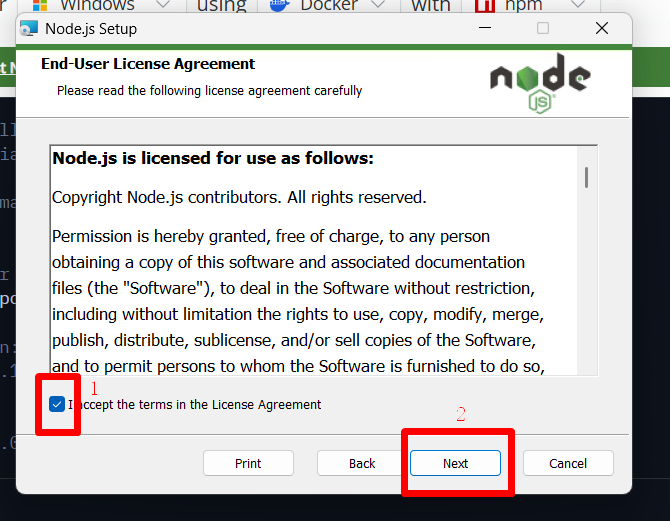
    接受协议,Next;
    优雅地在Windows下安装Openclaw-4.png

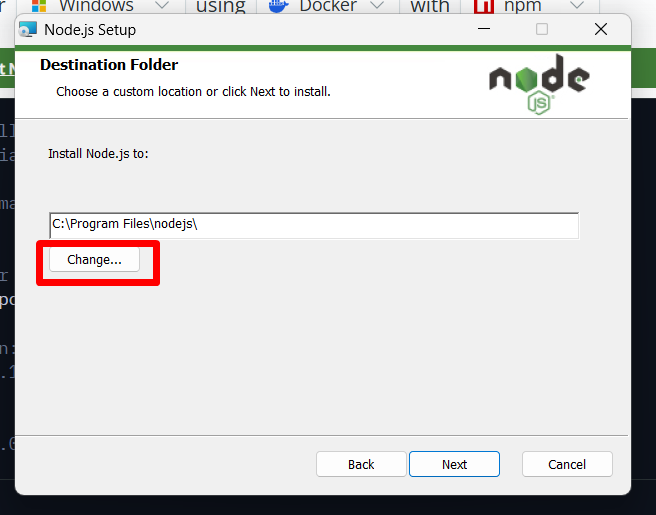
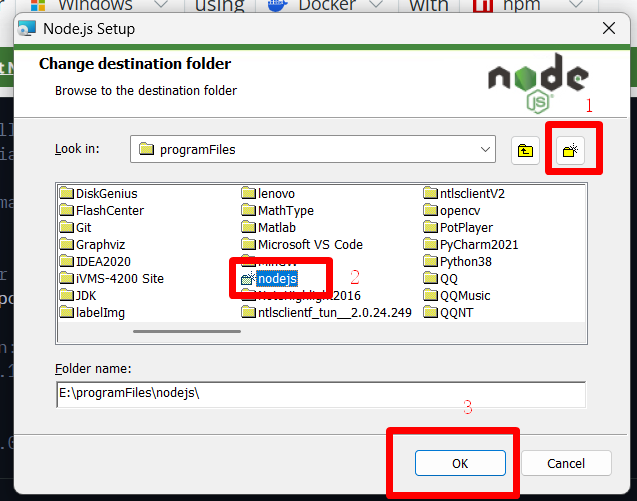
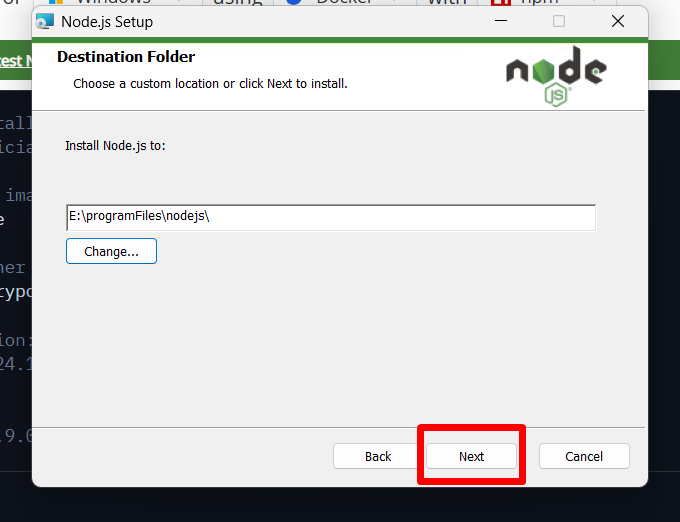
    修改安装路径,尽量不要装C盘,Next;

    优雅地在Windows下安装Openclaw-5.png

    优雅地在Windows下安装Openclaw-6.png

    优雅地在Windows下安装Openclaw-7.png

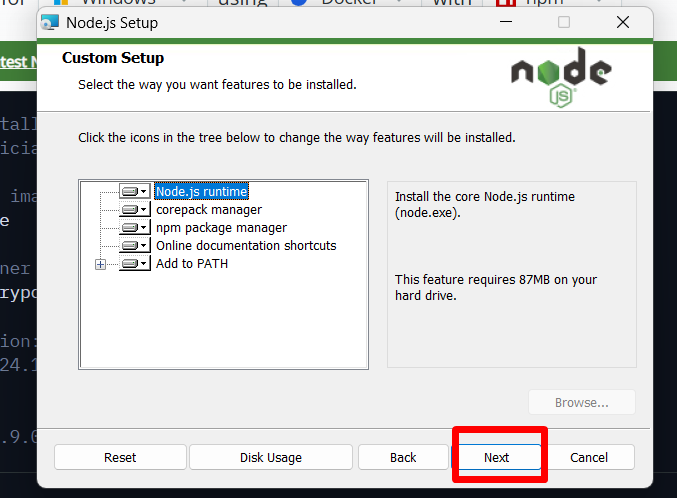
    Node.js runtime:最核心的部分,没有它你的电脑就无法运行 JavaScript 代码;corepack manager:核心包管理器,方便在不同的包管理器(如 Yarn 或 pnpm)之间切换。npm package manager:nmp包管理器,后面安装 OpenClaw 的必备工具,会用到的 npm i -g openclaw 命令就是靠它执行的;Online documentation shortcuts:在线文档快捷方式,在你的开始菜单里加几个网页链接,直接跳到 Node.js 官网看说明书;Add to PATH:添加系统变量,这决定了你能不能在 PowerShell 或 CMD 里直接输入 node 或 npm 命令;

    优雅地在Windows下安装Openclaw-8.png

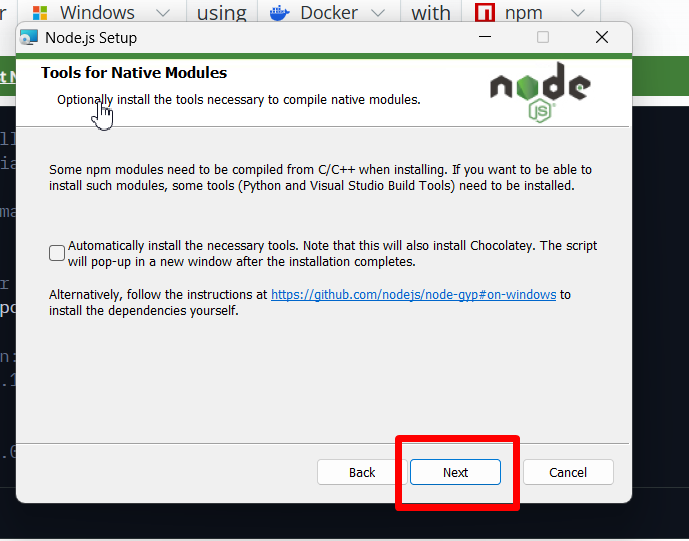
    可以勾复选框,防止后续编译报错,Next

    优雅地在Windows下安装Openclaw-9.png

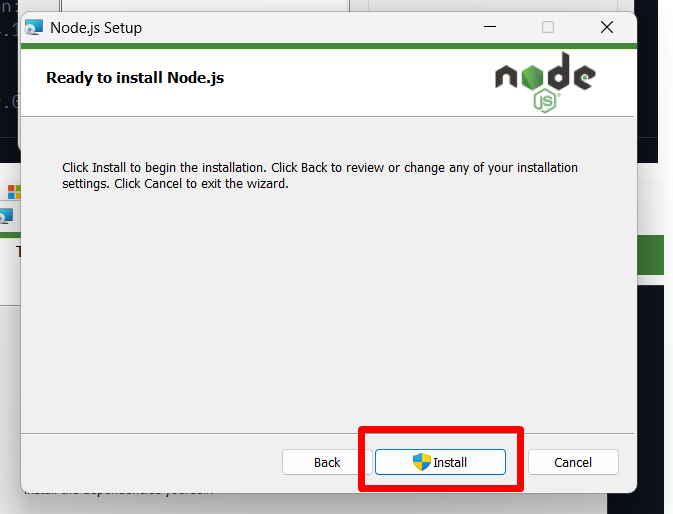
    安装

    优雅地在Windows下安装Openclaw-10.png

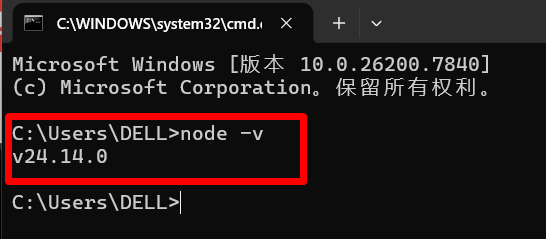
    安装完成后,打开cmd,输入
  1. node-v
复制代码
如果有版本号输出则安装成功

优雅地在Windows下安装Openclaw-11.png


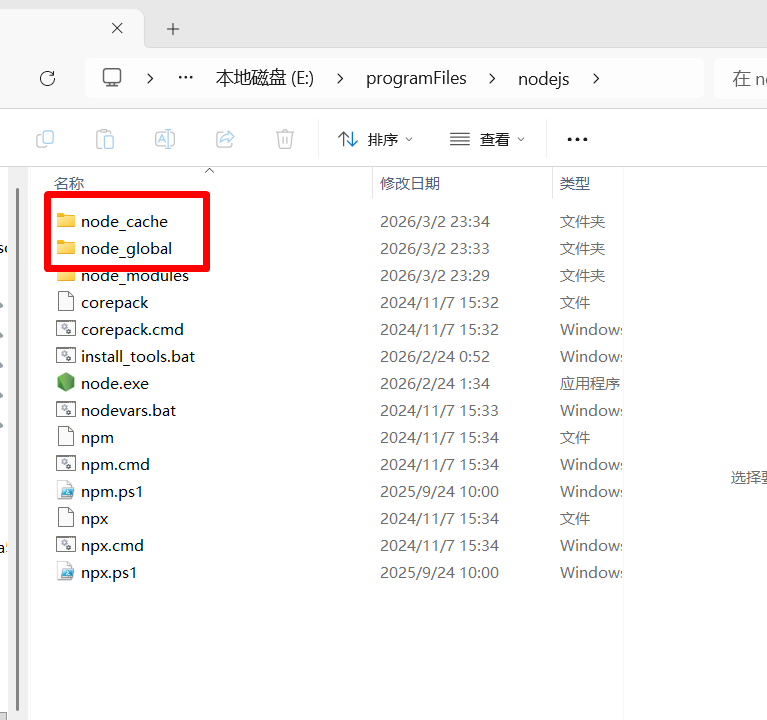
    在nodejs安装路径中找到node_cache和node_global文件夹;
优雅地在Windows下安装Openclaw-12.png


    打开cmd,改变nmp全局安装包路径,改变缓存路径
  1. npm config set prefix "E:\programFiles\nodejs\node_global"npm config set cache "E:\programFiles\nodejs\node_cache"
复制代码
优雅地在Windows下安装Openclaw-13.png


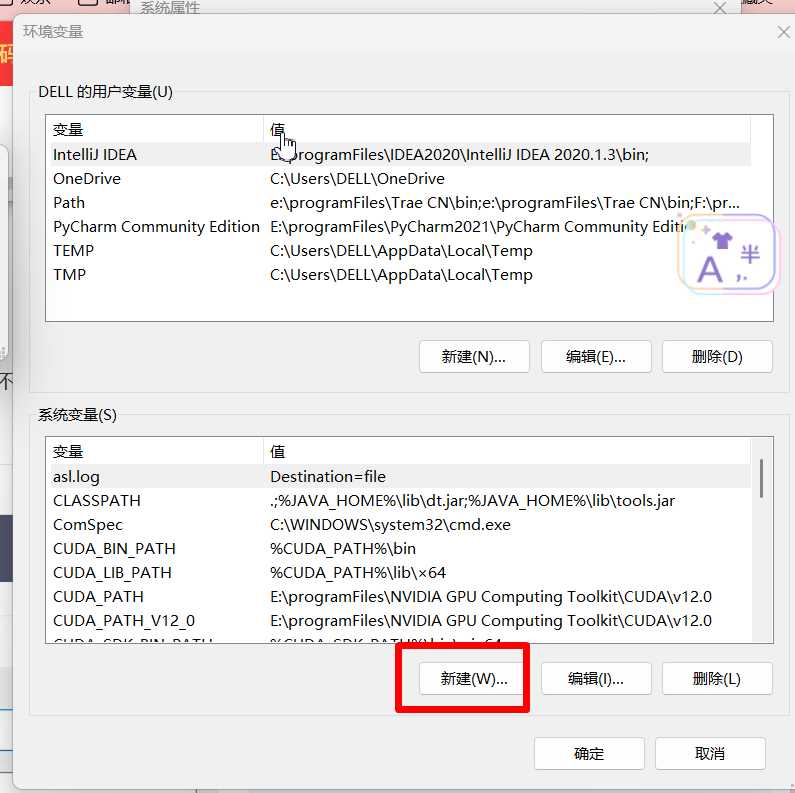
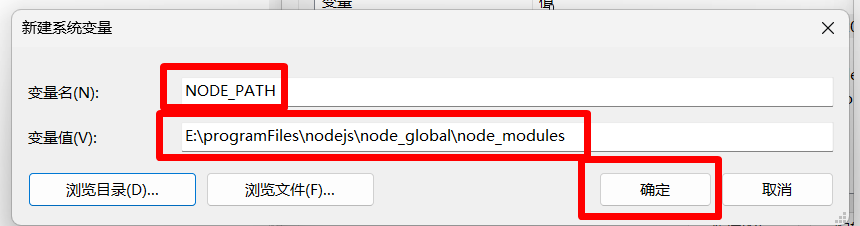
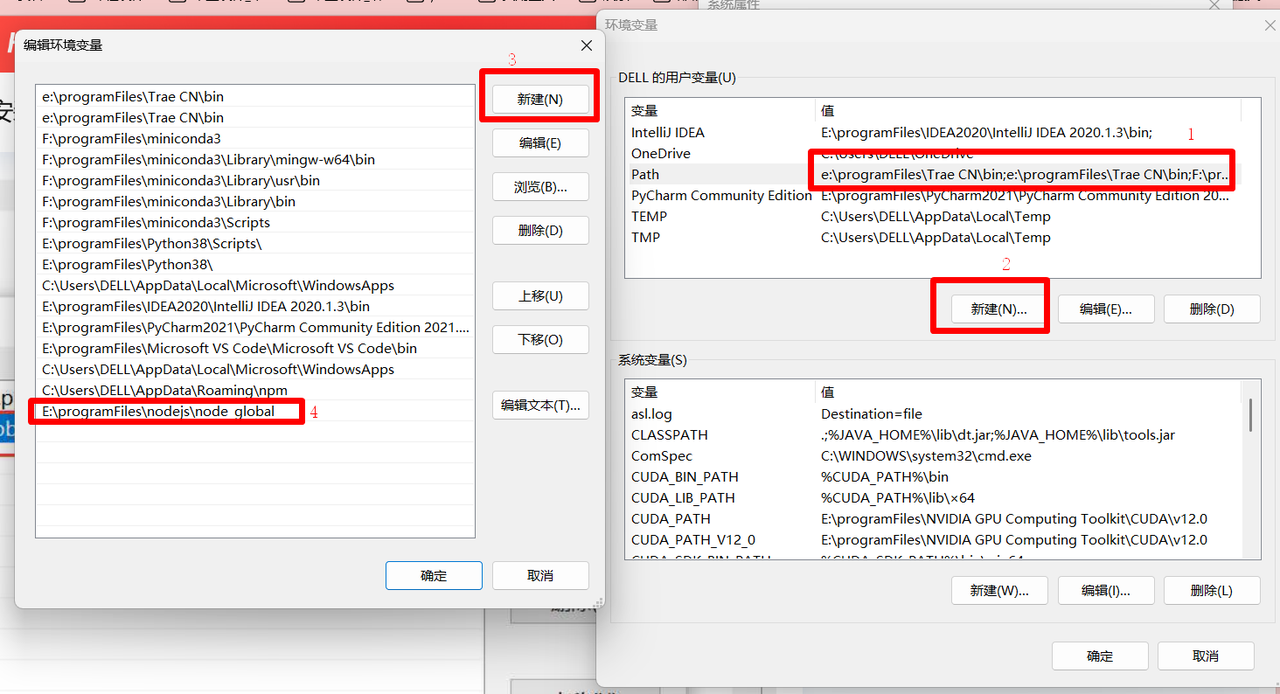
    设置环境变量
    优雅地在Windows下安装Openclaw-14.png

    优雅地在Windows下安装Openclaw-15.png

    优雅地在Windows下安装Openclaw-16.png

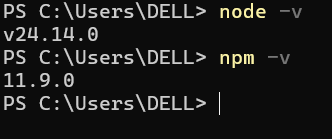
    在cmd中,再次验证环境,输出版本号,则继续往下走。
  1. node-vnpm-v
复制代码
优雅地在Windows下安装Openclaw-17.png


2.安装git

如果已安装请忽略
git官网
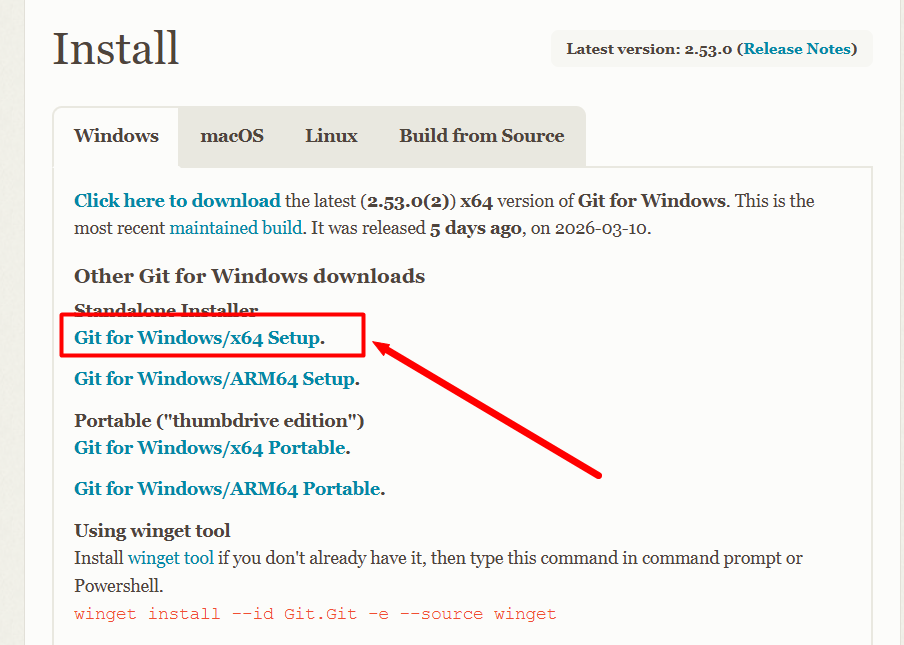
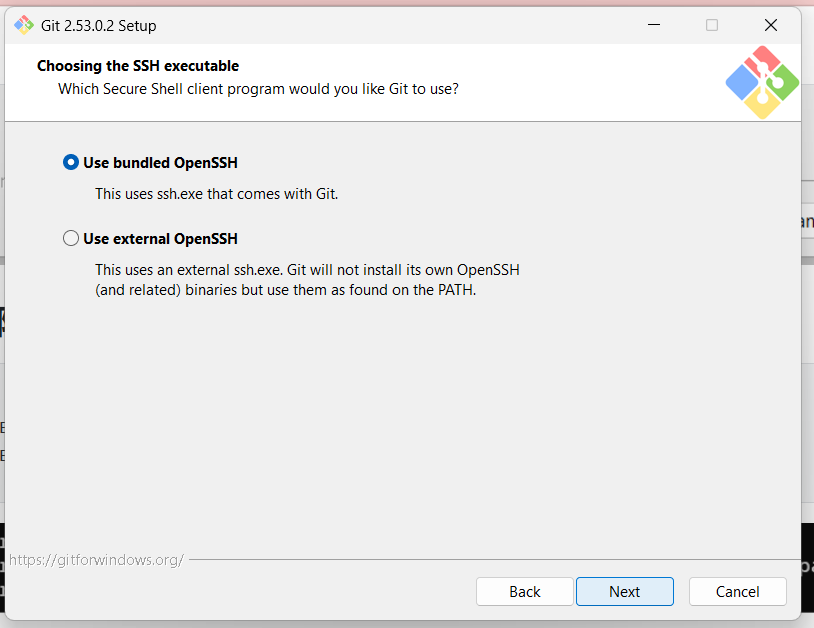
    选择标准版win64版;

    优雅地在Windows下安装Openclaw-18.png

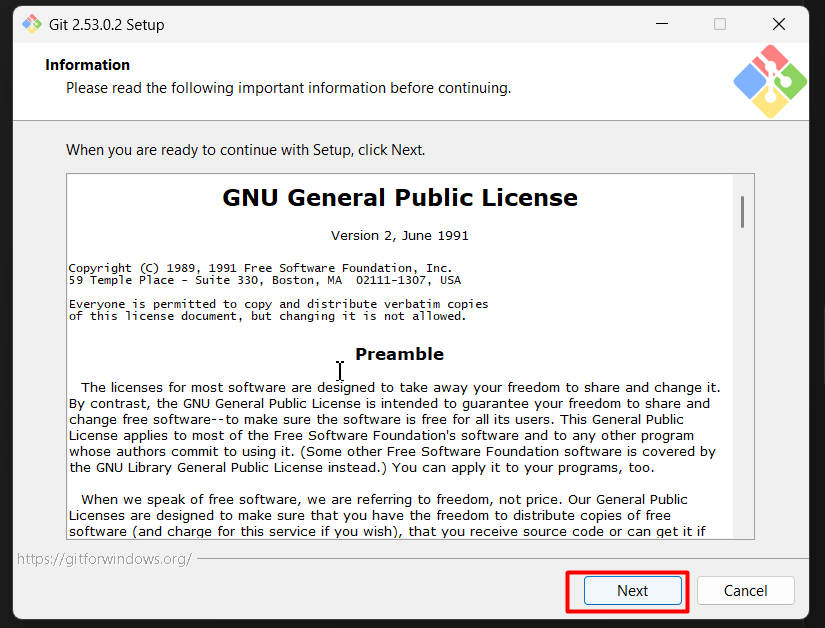
    下一步;

    优雅地在Windows下安装Openclaw-19.png

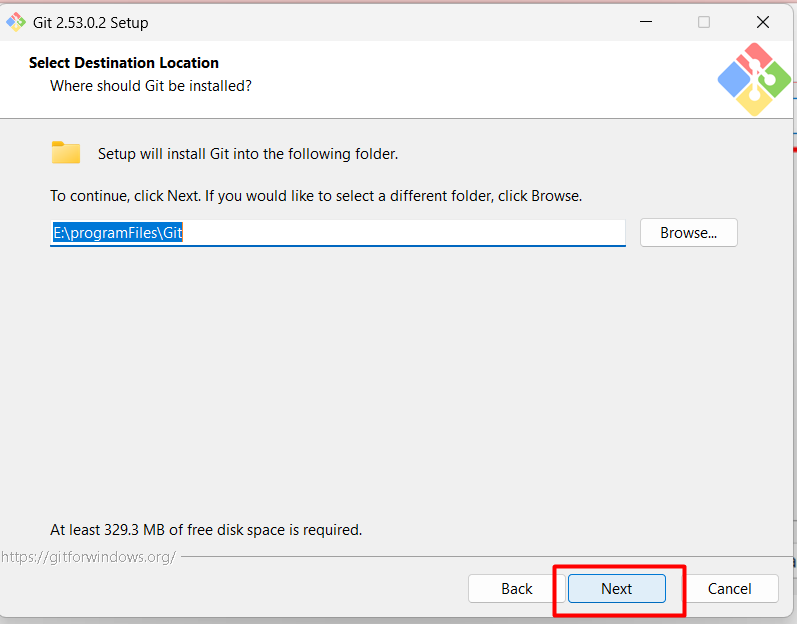
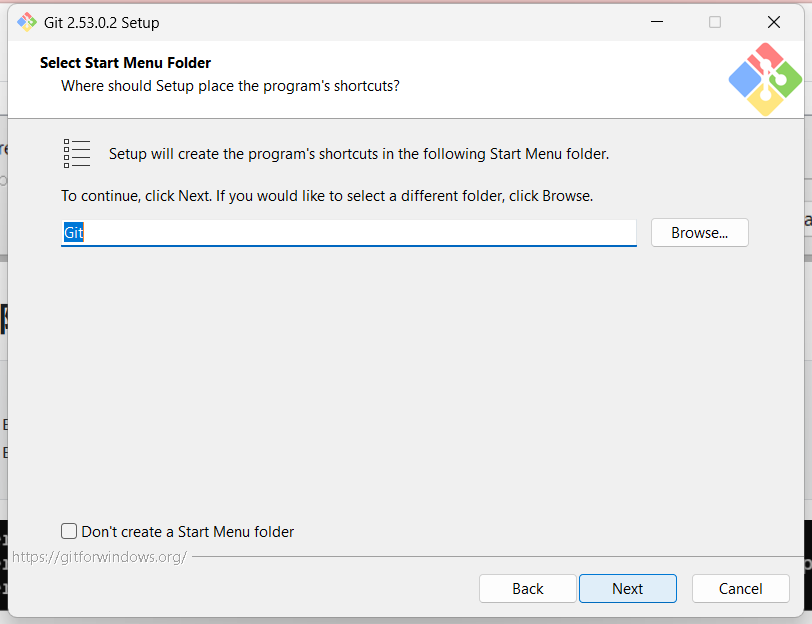
    选择安装路径,下一步;

    优雅地在Windows下安装Openclaw-20.png

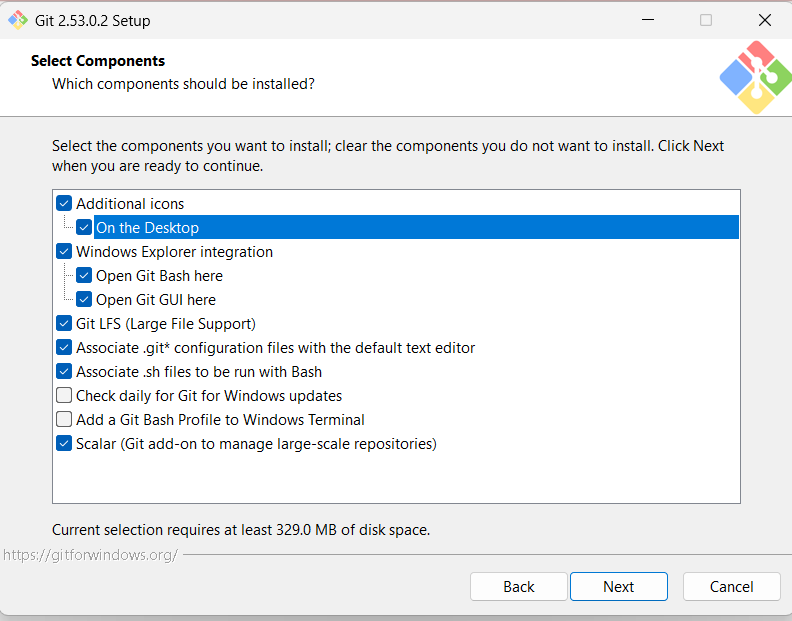
    选择完,下一步

    优雅地在Windows下安装Openclaw-21.png

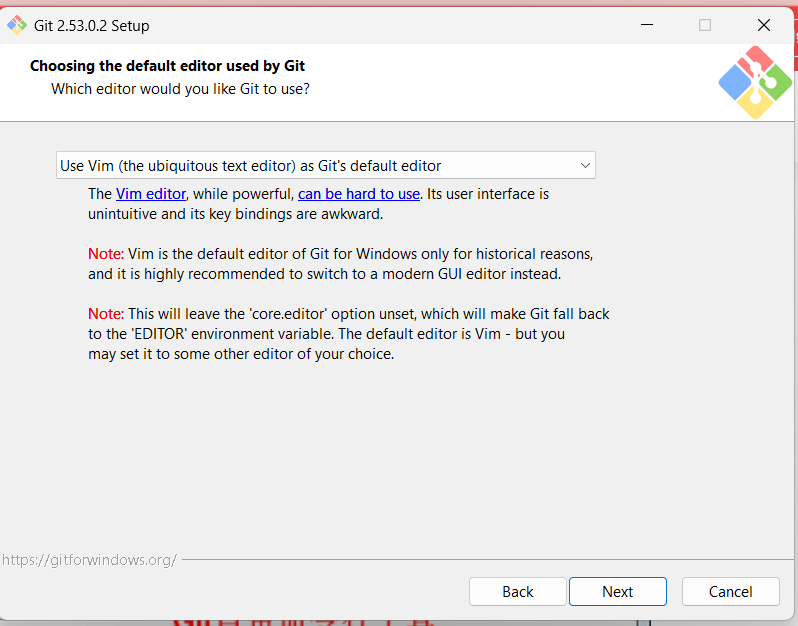
    下一步

    优雅地在Windows下安装Openclaw-22.png

    下一步

    优雅地在Windows下安装Openclaw-23.png

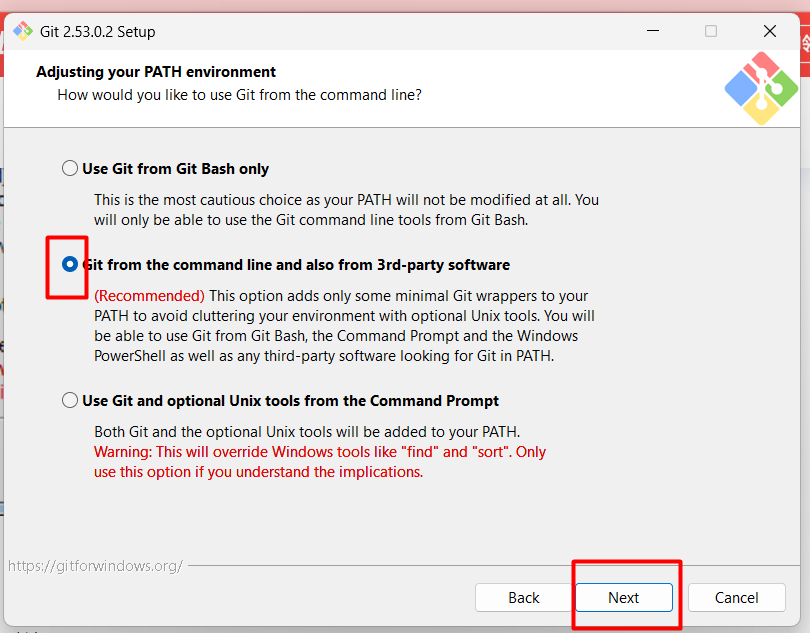
    选择“recommened”;

    优雅地在Windows下安装Openclaw-24.png

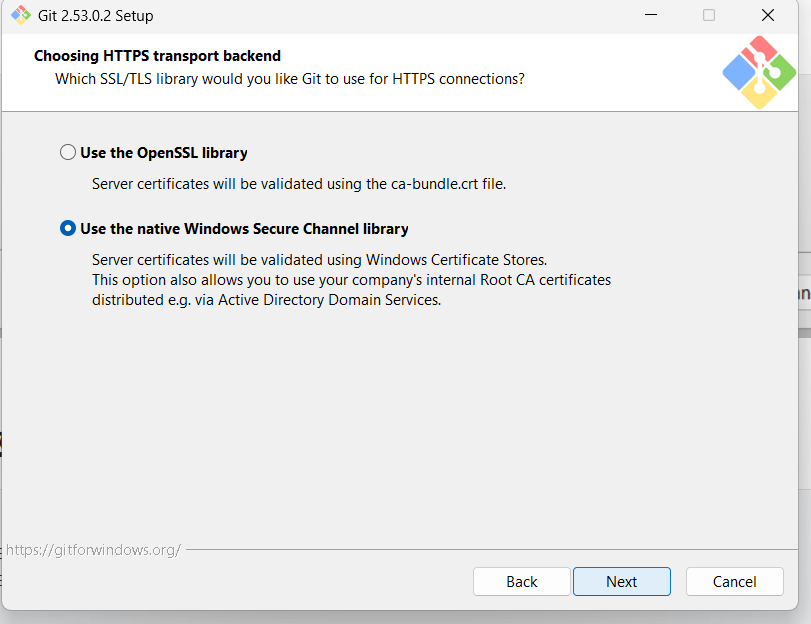
    下一步;

    优雅地在Windows下安装Openclaw-25.png

    下一步
    优雅地在Windows下安装Openclaw-26.png

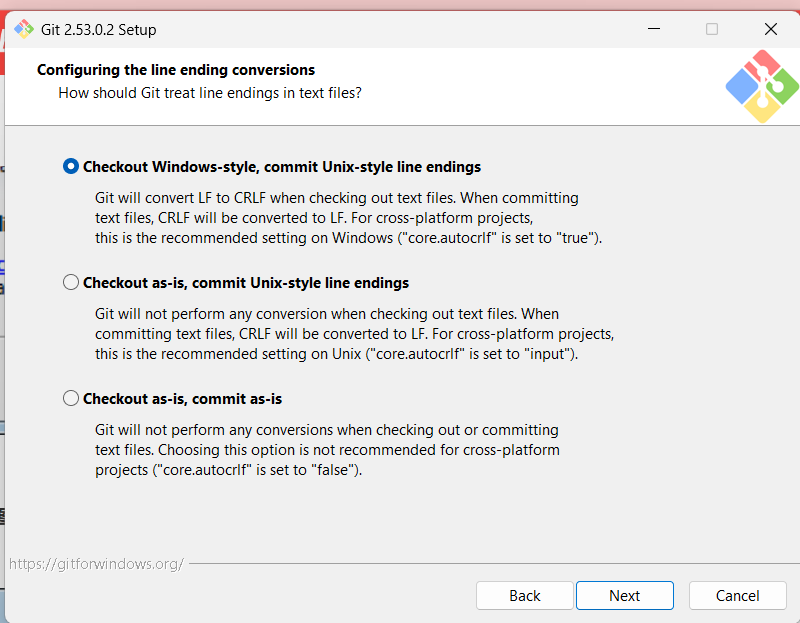
    下一步;
    优雅地在Windows下安装Openclaw-27.png

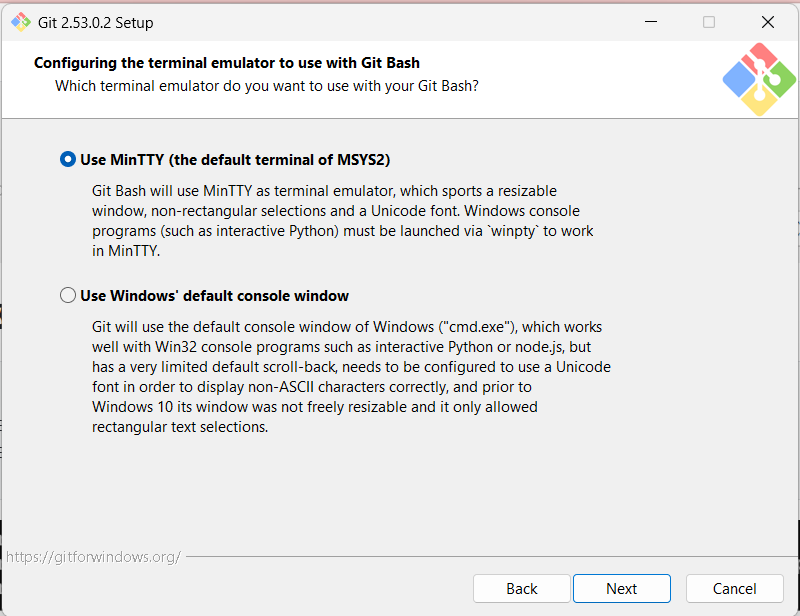
    下一步

    优雅地在Windows下安装Openclaw-28.png

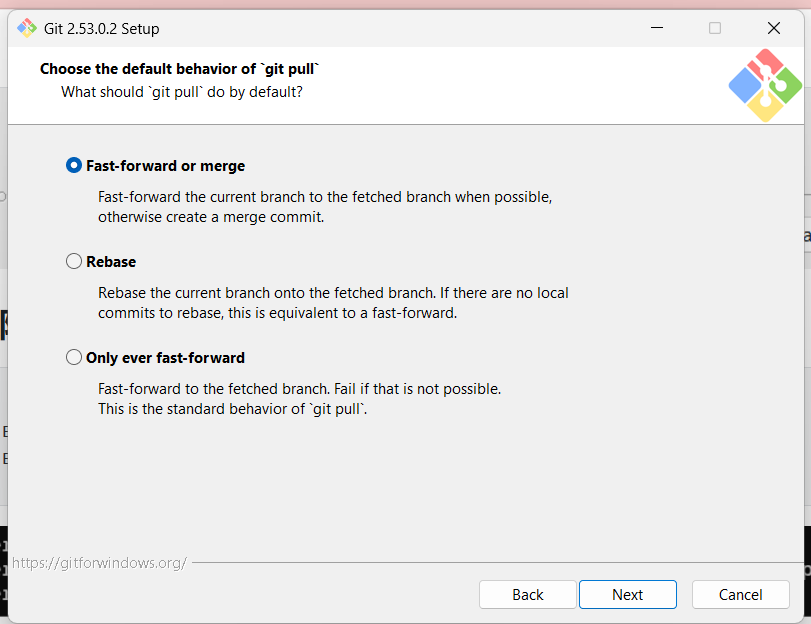
    下一步

    优雅地在Windows下安装Openclaw-29.png

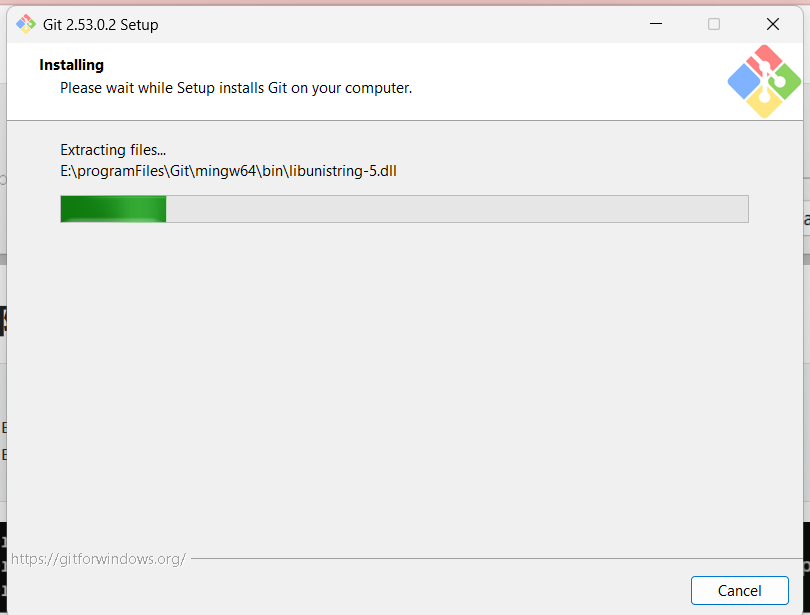
    等待安装;
优雅地在Windows下安装Openclaw-30.png


    打开cmd,输入git的用户名和邮箱;
  1. git config --global user.name "xxx"git config --global user.email "xxxx"
复制代码
优雅地在Windows下安装Openclaw-31.png


3.安装openclaw

    用管理者权限打开powershell,开启命令窗权限;
  1. Set-ExecutionPolicy RemoteSigned -Scope CurrentUser
  2. Set-ExecutionPolicy -Scope Process -ExecutionPolicy Bypass
复制代码
    输入安装命令,没有报错即为安装成功;
  1. npm i -g openclaw
复制代码
优雅地在Windows下安装Openclaw-32.png


    输入版本号查询命令,如有版本号输出,即为安装成功;
  1. openclaw -v
复制代码
优雅地在Windows下安装Openclaw-33.png


4.配置openclaw

    打开openclaw初始化
  1. openclaw onboard
复制代码
    按下“<”键,选择yes,回车;

    优雅地在Windows下安装Openclaw-34.png

    继续回车;

    优雅地在Windows下安装Openclaw-35.png

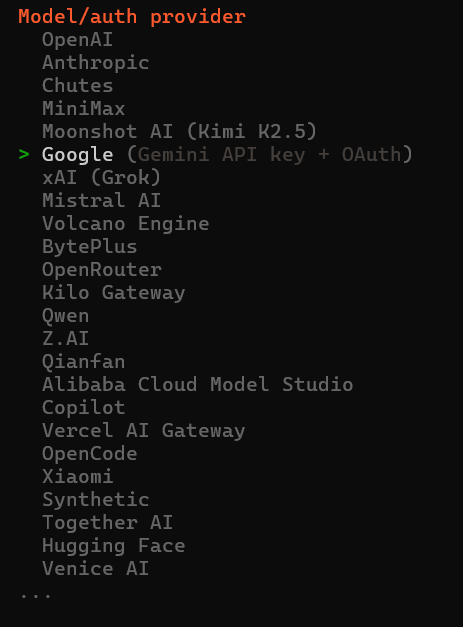
    选择大模型,我选谷歌的gemini;

    优雅地在Windows下安装Openclaw-36.png

    在Google AI Studio上,创建Gemini API KEY;
    选择“创建API密钥”
    优雅地在Windows下安装Openclaw-37.png

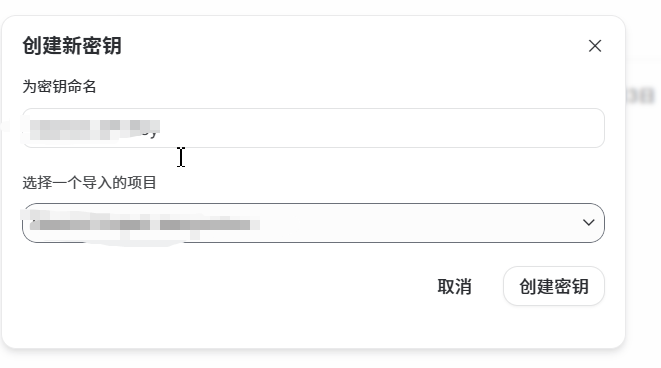
    填写秘钥命名,选择导入项目;

    优雅地在Windows下安装Openclaw-38.png

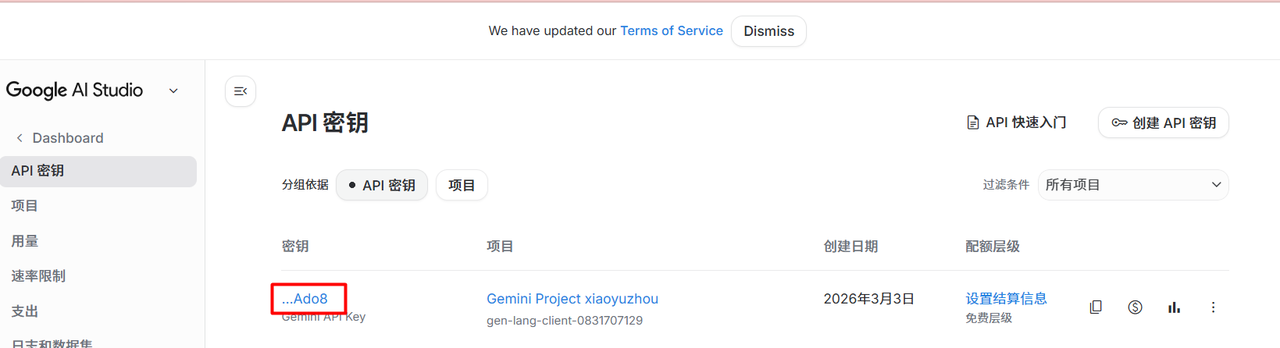
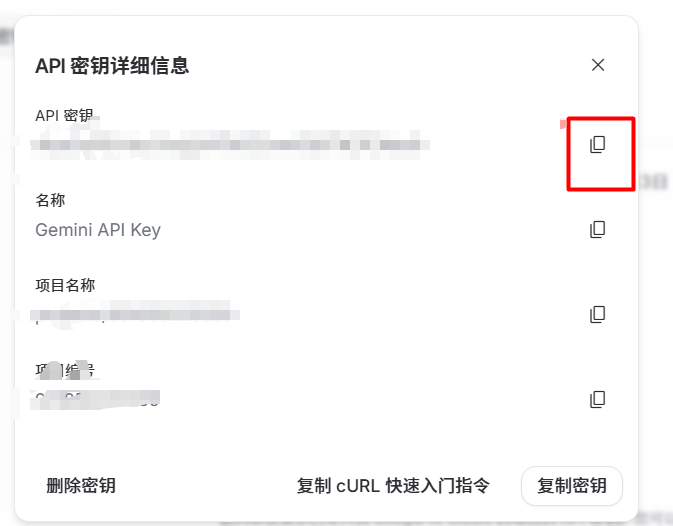
    点击密钥名称,复制密钥;

    优雅地在Windows下安装Openclaw-39.png

    优雅地在Windows下安装Openclaw-40.png

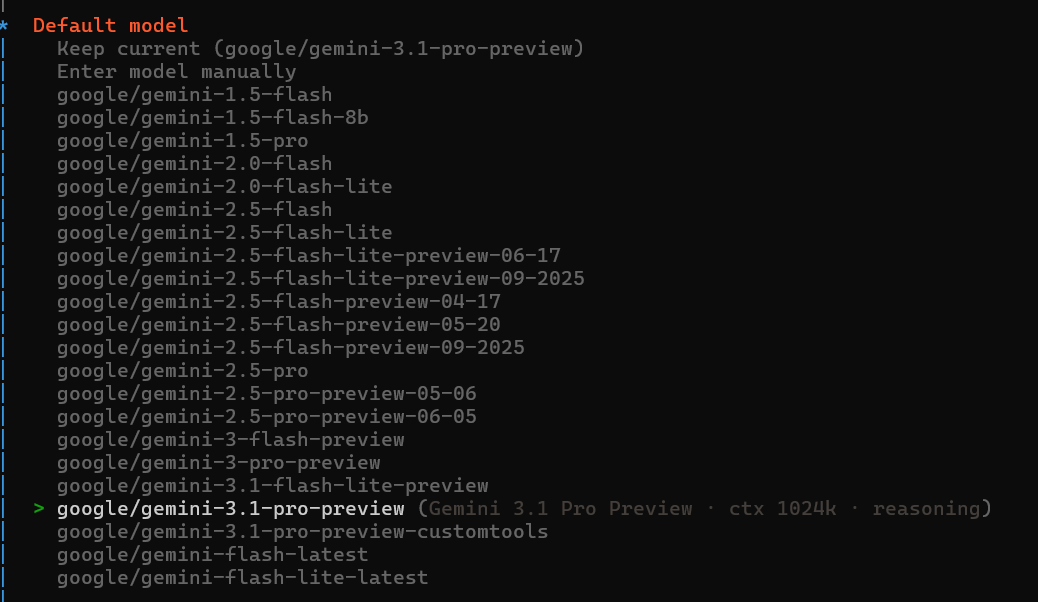
    选择模型版本,不知道选什么可以暂时跳过;

    优雅地在Windows下安装Openclaw-41.png

    优雅地在Windows下安装Openclaw-42.png

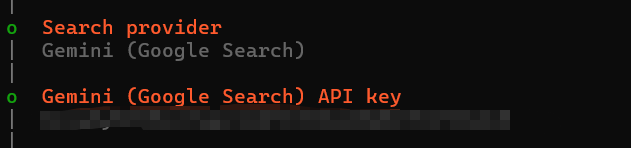
    输入API KEY
    优雅地在Windows下安装Openclaw-43.png

    选择yes

    优雅地在Windows下安装Openclaw-44.png

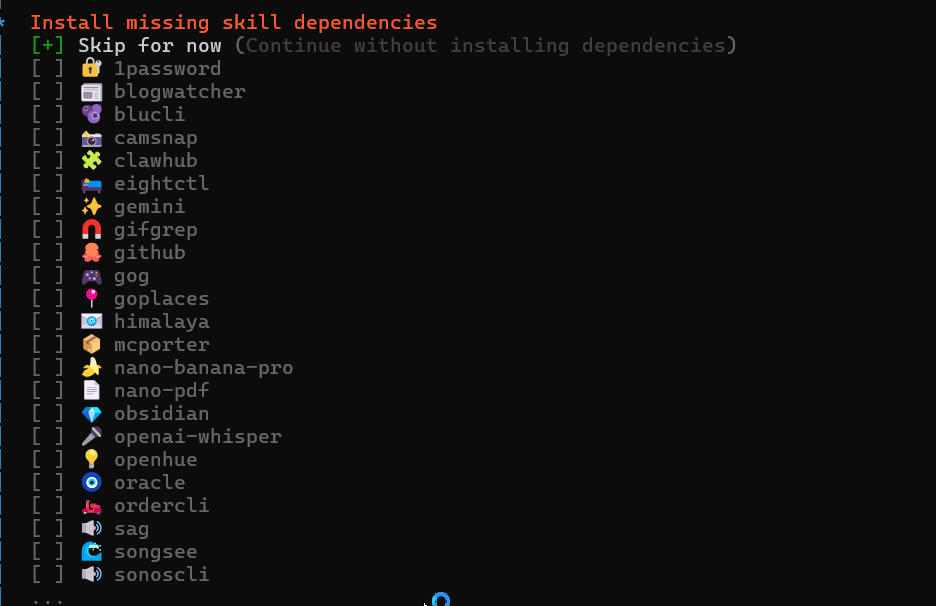
    按下空格键选择,回车确定,不知道选什么skill可以先跳过;

    优雅地在Windows下安装Openclaw-45.png

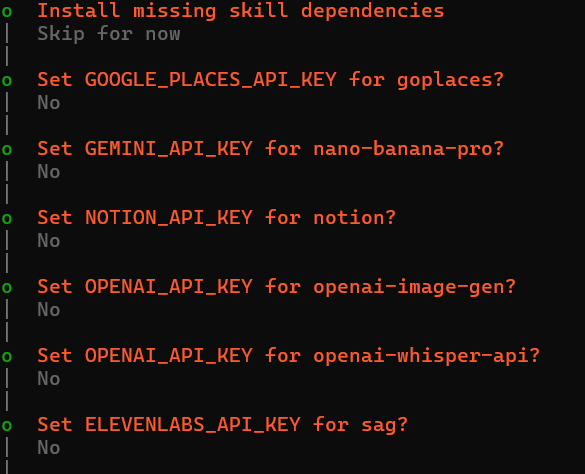
    其余可以选no;

    优雅地在Windows下安装Openclaw-46.png

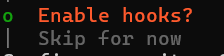
    最后一个skip for now

    优雅地在Windows下安装Openclaw-47.png

5.打开openclaw

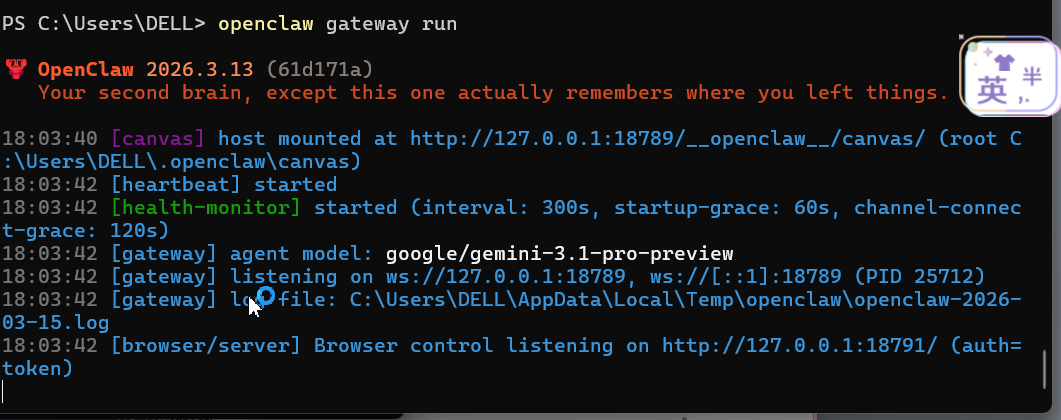
    在powershell中输入
    优雅地在Windows下安装Openclaw-48.png

  1. openclaw gateway run
复制代码
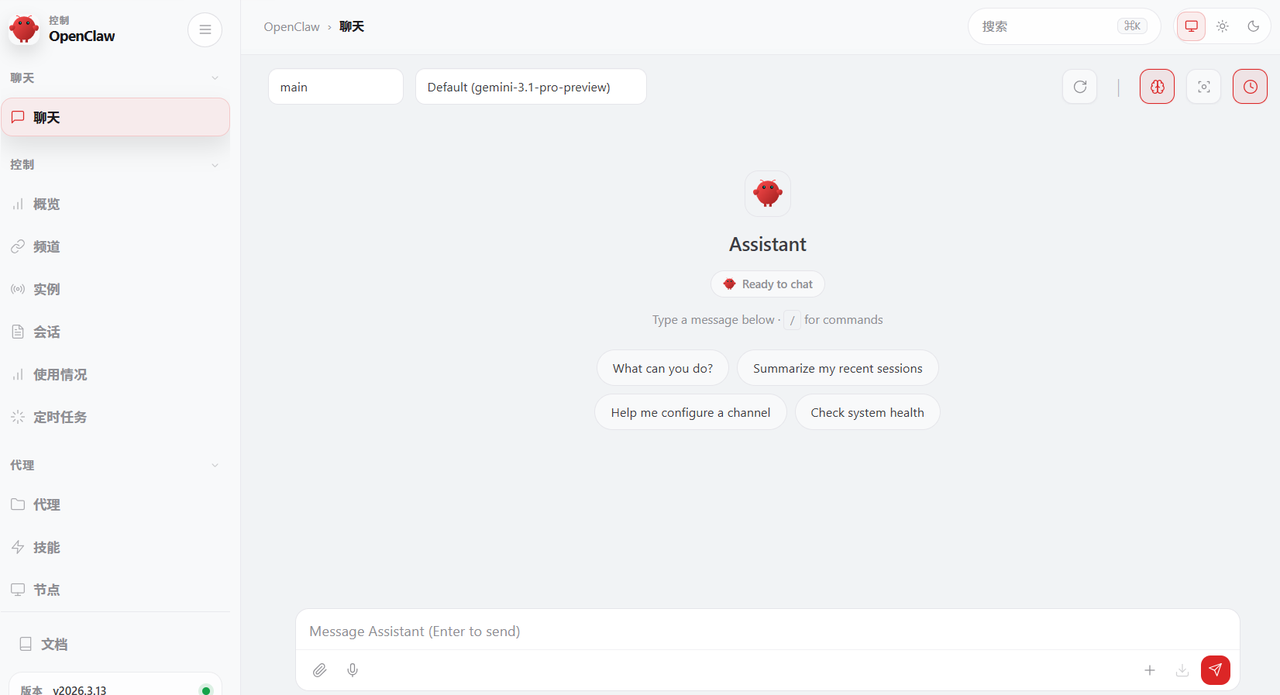
    重新打开一个powershell 输入,此时会通过浏览器打开openclaw;
  1. openclaw dashboard
复制代码
    出现以下画面,恭喜你安装成功;

    优雅地在Windows下安装Openclaw-49.png

参考:
[1]: OpenClaw(小龙虾)Windows部署方案
[2]:OpenClaw 完整安装教程(2026最新版,全平台通用)

原文地址:https://blog.csdn.net/m0_49519243/article/details/159657995
回复

使用道具 举报

您需要登录后才可以回帖 登录 | 立即注册

本版积分规则

发布主题
阅读排行更多+

Powered by Discuz! X3.4© 2001-2013 Discuz Team.( 京ICP备17022993号-3 )